
ELOoffice Konsistenzprüfung
So prüfen Sie Ihr ELOoffice-Archiv vor dem Umstieg
Mit der Konsistenzprüfung sehen wir, in welchem Zustand die Daten in Ihrem ELOoffice-Archiv sind. So können wir den Aufwand für die Übernahme nach ELOprofessional besser einschätzen. Die Prüfung starten Sie selbst in wenigen Schritten, das Ergebnis senden Sie uns über das Formular auf dieser Seite.
Video
Die Prüfung in 40 Sekunden
Im Video sehen Sie alle Schritte an einem Beispielarchiv. Darunter finden Sie dieselben Schritte zum Nachlesen.
Sie sehen gerade einen Platzhalterinhalt von Standard. Um auf den eigentlichen Inhalt zuzugreifen, klicken Sie auf den Button unten. Bitte beachten Sie, dass dabei Daten an Drittanbieter weitergegeben werden.
Weitere InformationenAnleitung
Schritt für Schritt zum Ergebnis
Mit „Prüfen“ wird Ihr Archiv nur gelesen, es wird nichts verändert. Nutzen Sie mehrere Archive, führen Sie die Prüfung für jedes Archiv einzeln durch.
- 1
ELOoffice öffnen
Starten Sie ELOoffice und öffnen Sie das Archiv, das Sie prüfen möchten.
- 2
Menü ELO, Wartung
Klicken Sie oben links auf die blaue Schaltfläche ELO und zeigen Sie auf Wartung.
- 3
Konsistenzprüfung Dokumentenmanager
Wählen Sie im Untermenü Konsistenzprüfung Dokumentenmanager. Es öffnet sich das Fenster der Prüfung.
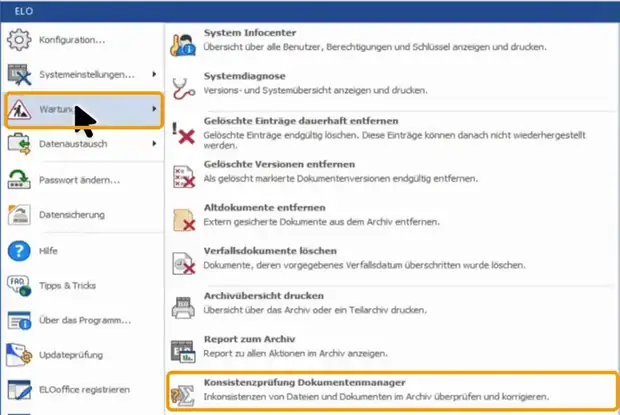
Menü ELO, Wartung, Konsistenzprüfung Dokumentenmanager - 4
Voller Report, dann Prüfen
Wählen Sie unter Fehlerreport Voller Report. Den Prüfbereich lassen Sie unverändert. Klicken Sie dann auf Prüfen.
Wichtig: Klicken Sie nicht auf Korrektur. „Prüfen“ verändert nichts an Ihrem Archiv, „Korrektur“ dagegen schon.
- 5
Report speichern
Nach der Prüfung öffnet sich der Report automatisch als Textdatei im Editor (Dateiname beginnt mit Check_). Speichern Sie die Datei, wenn Sie sie uns zusätzlich senden möchten, und schließen Sie den Editor.
- 6
Screenshot vom Ergebnisfenster
Das Fenster der Konsistenzprüfung zeigt jetzt die Zahlen: Gesamtzahl Objekte, Ordner, Dokumente, Einträge in Ordnung und defekt sowie Speicher gesamt. Machen Sie davon einen Screenshot, unter Windows mit Windows + Umschalt + S.
Bitte nehmen Sie nur dieses Fenster auf, nicht den ganzen Bildschirm. Nutzen Sie mehrere Archive, wiederholen Sie die Prüfung für jedes Archiv.
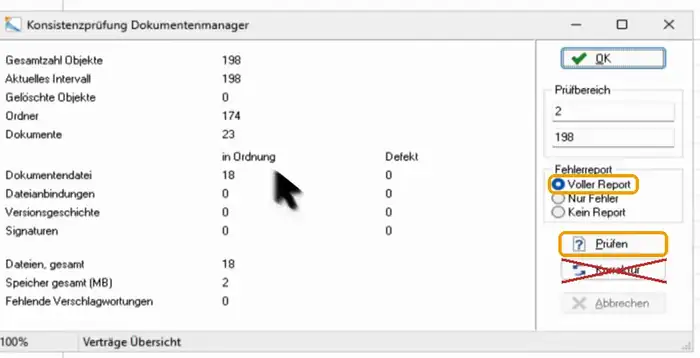
Ergebnisfenster mit Voller Report und Prüfen. Korrektur bitte nicht anklicken.
Ergebnis senden
Senden Sie uns Ihr Ergebnis
Laden Sie den Screenshot des Ergebnisfensters hoch, gern auch die Report-Datei. Wir sehen uns das Ergebnis an und melden uns mit einer Einschätzung zum Aufwand der Datenübernahme.
Die Report-Datei enthält technische Einträge und Dateipfade Ihres Archivs, keine Dokumentinhalte. Wir verwenden Ihre Angaben nur für die Einschätzung Ihres Umstiegs.
Fragen zur Prüfung
Wir helfen Ihnen gern weiter
Sie finden einen Menüpunkt nicht oder die Prüfung bricht ab? Rufen Sie uns an, wir gehen die Schritte gemeinsam mit Ihnen durch.